La mappa
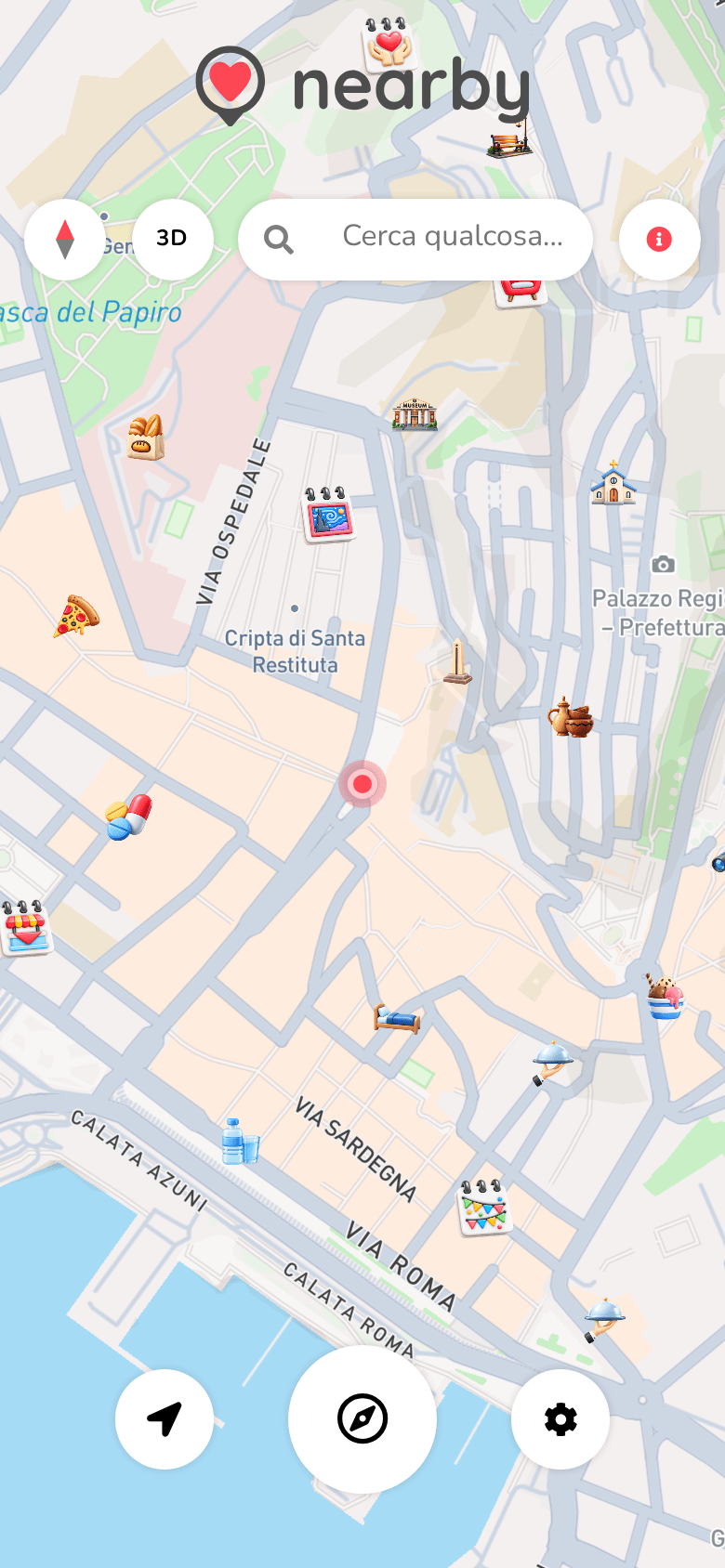
La mappa è la schermata principale di Nearby: si apre all'indirizzo app.nearbycommunity.it (e app.nearbycommunity.it/discover/map) e mostra gli eventi e i punti di interesse intorno a te, ognuno con l'icona della sua categoria.
Cosa trovi
- 📱 Web mobile
- 💻 Web desktop
- 📲 Applicazione
- In alto: il logo e il campo Cerca qualcosa... (vedi Cercare), con a destra l'icona ⓘ che apre questa pagina della guida. Sul telefono, a sinistra della ricerca, ci sono la bussola e il pulsante 3D / 2D.
- In basso, al centro, tre pulsanti:
- ➤ la tua posizione: riporta la mappa dove ti trovi;
- la bussola, più grande: apre la Ruota delle Esperienze;
- ⚙ Impostazioni (vedi Le impostazioni).
Si ingrandisce e si rimpicciolisce con due dita.
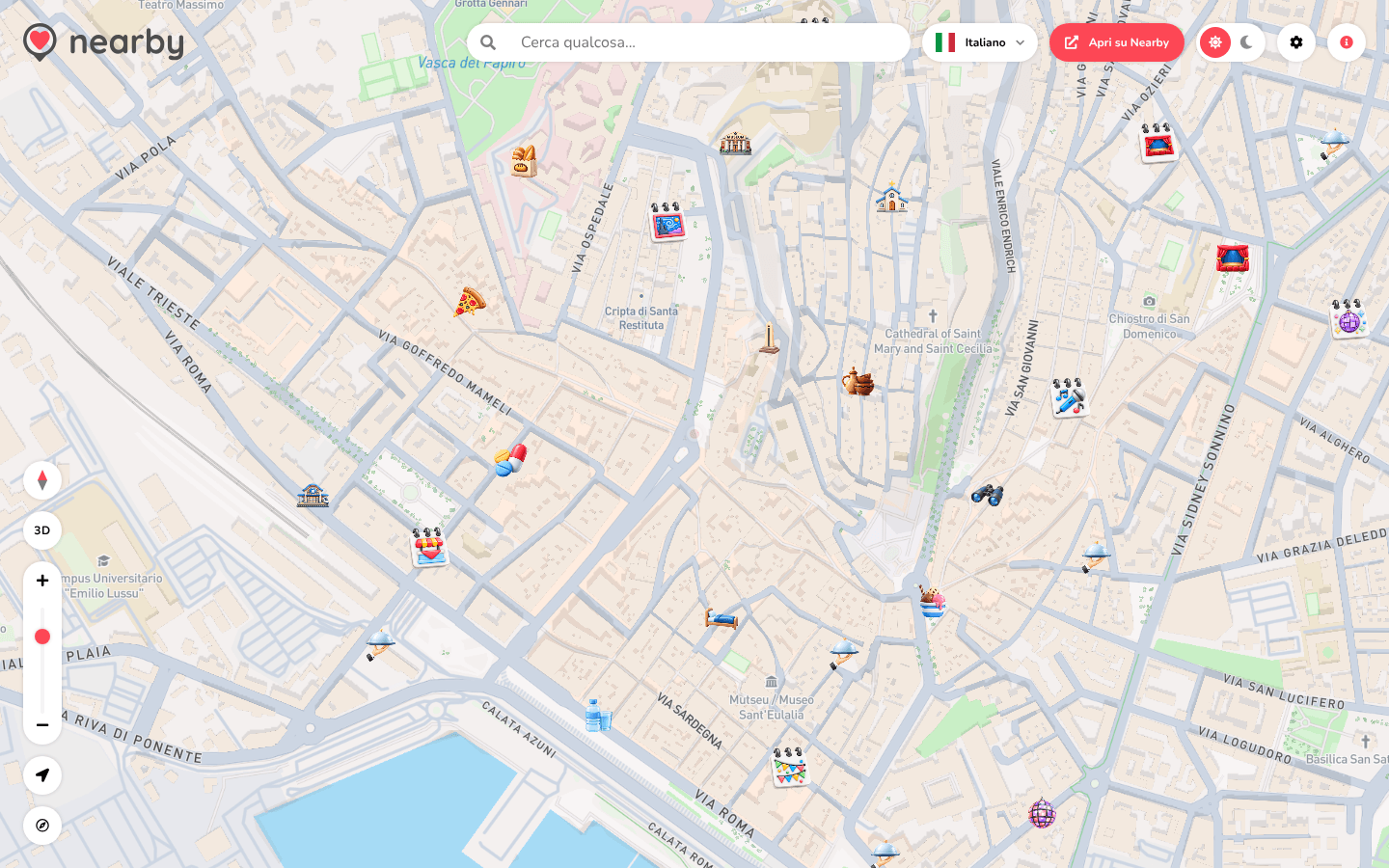
- In alto a sinistra: il logo.
- In alto a destra: il campo Cerca qualcosa... (vedi Cercare), il menu della lingua, Apri su Nearby, l'interruttore del tema chiaro / scuro, ⚙ Impostazioni (vedi Le impostazioni) e l'icona ⓘ, che apre questa pagina della guida.
- In basso a sinistra: ➤ la tua posizione, la bussola che apre la Ruota delle Esperienze, i pulsanti + e − dello zoom con il cursore.
Si ingrandisce anche con la rotella del mouse; passando sopra un elemento il cursore diventa una mano.
La guida dell'applicazione sta arrivando
Stiamo preparando le pagine dedicate all'applicazione Nearby Community per iPhone e Android, con le sue schermate. Nel frattempo puoi scaricarla gratuitamente dagli store.
La tua posizione
All'apertura la mappa parte dalla vista del mondo e vola fino a te. Se hai consentito la posizione (vedi La prima visita), un pallino mostra dove sei e ti segue mentre ti sposti. Il pulsante ➤ riporta la mappa sulla tua posizione in qualsiasi momento.
Gli elementi sulla mappa
Eventi e luoghi compaiono quando la mappa è abbastanza vicina e si aggiornano mentre la sposti. Un elemento selezionato diventa più grande.
- 📱 Web mobile
- 💻 Web desktop
- 📲 Applicazione
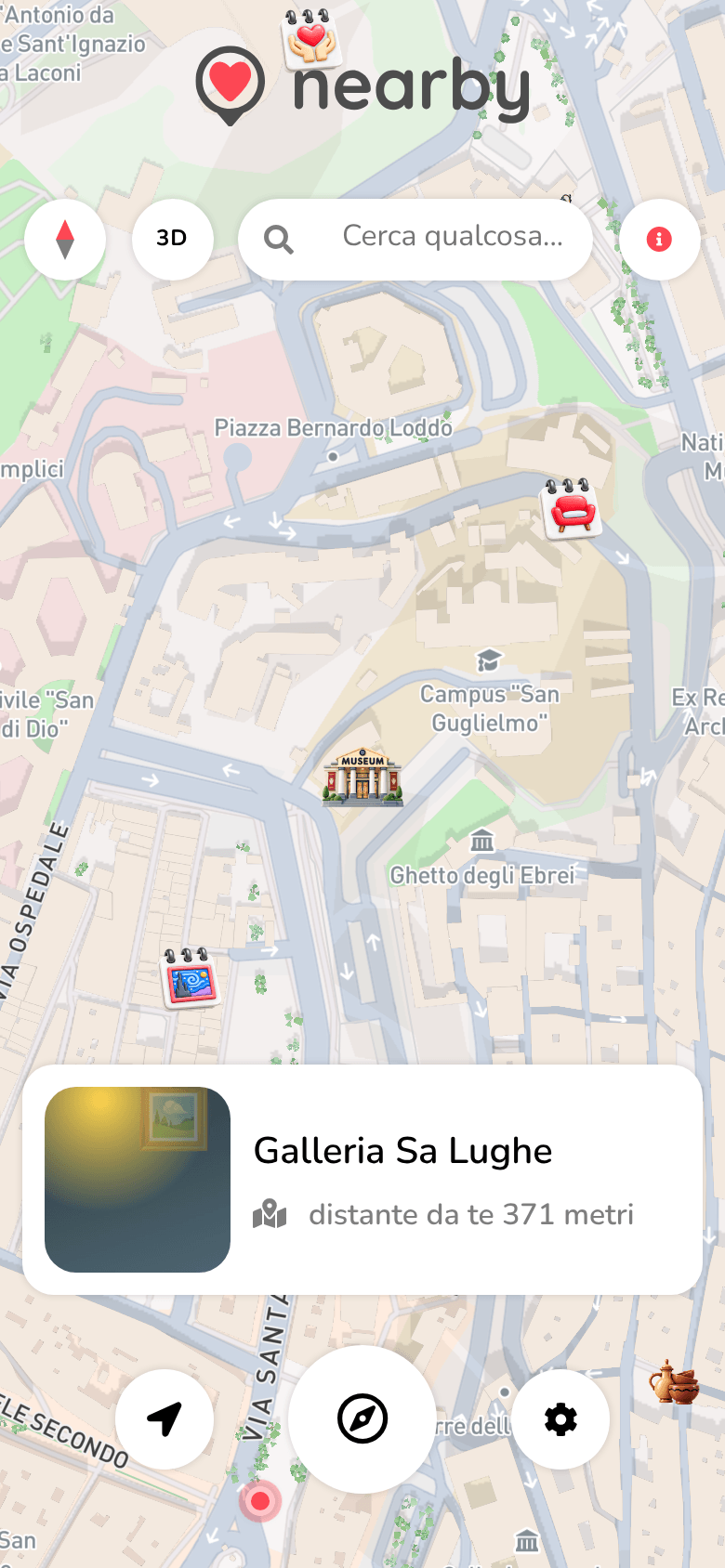
Tocca un elemento: in basso compare una scheda con la foto, il nome e la distanza. Tocca la scheda per aprire la pagina completa (evento o luogo); tocca un punto vuoto della mappa per chiuderla.
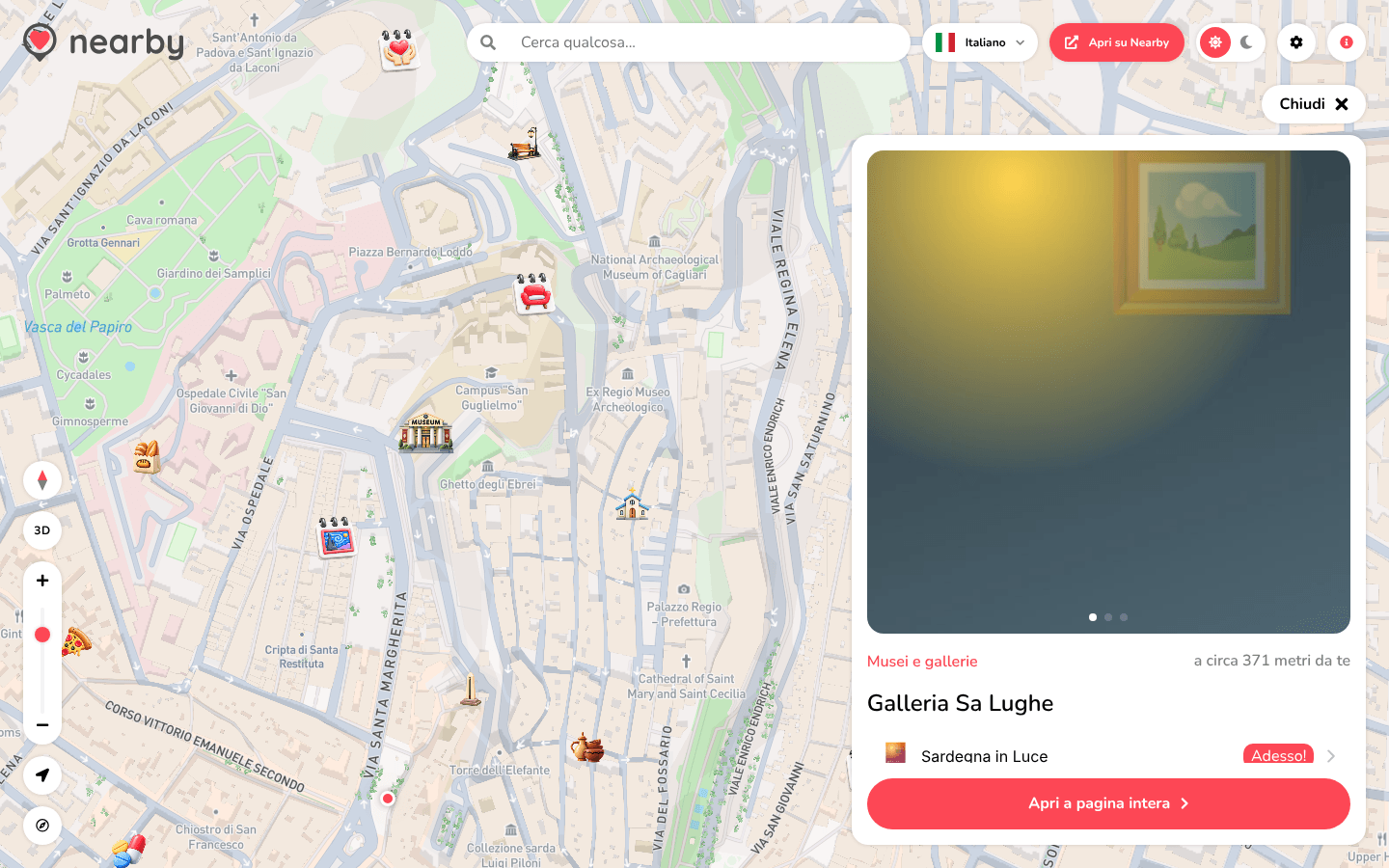
Clicca un elemento: a destra si apre un pannello con tutti i dettagli dell'evento o del luogo. In alto c'è Chiudi, in fondo Apri a pagina intera per aprire la pagina completa. Cliccando un punto vuoto della mappa il pannello si chiude.
La guida dell'applicazione sta arrivando
Stiamo preparando le pagine dedicate all'applicazione Nearby Community per iPhone e Android, con le sue schermate. Nel frattempo puoi scaricarla gratuitamente dagli store.
I controlli della mappa
- Bussola (Orienta verso nord): se hai ruotato la mappa, la riporta con il nord in alto. Il pulsante grande della bussola apre la Ruota delle Esperienze.
- 3D / 2D (Inclina la mappa): inclina la mappa in prospettiva o la riporta piatta. Il pulsante mostra la modalità in cui passerà.
- + e − (Ingrandisci, Riduci): lo zoom, con il cursore per regolarlo.
Scoprire una zona
- 📱 Web mobile
- 💻 Web desktop
- 📲 Applicazione
Tieni premuto per mezzo secondo su un punto della mappa: compare una nuvoletta con Scopri e il nome della città. Toccala per i suggerimenti della Smart AI.
Clicca con il tasto destro su un punto della mappa: compare una nuvoletta con Scopri e il nome della città. Cliccala per i suggerimenti della Smart AI.
La guida dell'applicazione sta arrivando
Stiamo preparando le pagine dedicate all'applicazione Nearby Community per iPhone e Android, con le sue schermate. Nel frattempo puoi scaricarla gratuitamente dagli store.
Nella web app la mappa mostra sempre eventi e luoghi: i filtri della mappa e le Tales sulla mappa sono disponibili nell'applicazione.